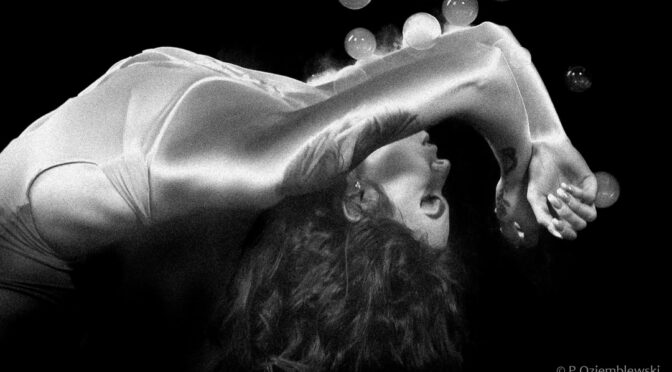
Solaryzacja to ciekawy efekt fotograficzny, który swoje początki ma w czasach analogowych. Efekt ten rozpoznasz po tym, że jasne partie obrazu przybierają formę negatywu, podczas gdy reszta pozostaje niezmieniona. Poza tym na krawędziach kontrastowych obiektów powstaje obwódka, a tony średnie dostają srebrzystego blasku. W tradycyjnej fotografii solaryzacja powstawała w ciemni fotograficznej, gdy podczas wywoływania naświetlonej odbitki, przez nieuwagę lub celowo włączone zostało na krótko białe światło. Wtedy nieoświetlone wcześniej partie obrazu otrzymywały dawkę światła i w wywoływaczu ciemniały.
Dzisiaj, dzięki programom graficznym takim jak Adobe Lightroom, możesz łatwo odtworzyć ten efekt w edycji cyfrowej. Jeśli jesteś ciekawy/ciekawa jak to uzyskać to czytaj dalej. Zobacz, jak krok po kroku osiągnąć efekt solaryzacji, nadając swoim fotografiom unikalny wygląd. Czytaj dalej Kreatywna edycja – Jak zrobić efekt solaryzacji w Lightroomie→
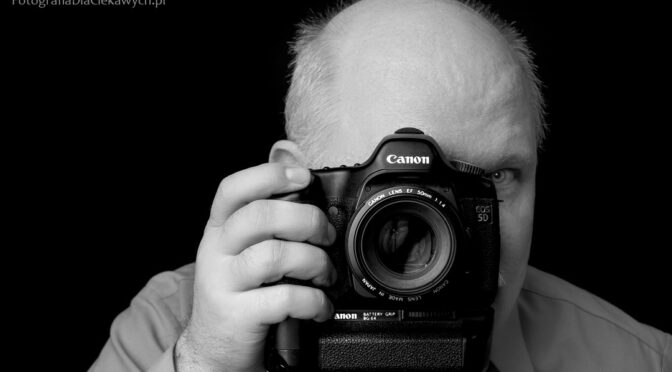
Zobacz, jak wykonać zdjęcie z czarnym tłem, albo w zrobionym już zdjęciu zmienić tło na czarne? Ten efekt zmiany koloru tła zdjęcia jest często wykorzystywany w fotografii portretowej, produktowej, makrofotografii i innych. Efekt czarnego tła zdjęcia możesz osiągnąć przez odpowiednie ustawienie ekspozycji, zastosowanie konkretnego koloru tła oraz umiejętne rozmieszczenie źródeł światła w odniesieniu do fotografowanego obiektu i tła. Poza tym ciemne tło możesz jeszcze bardziej przyciemnić w programie graficznym, korzystając z narzędzi do edycji. Możesz wręcz wymienić je na czarne. Z niniejszego wpisy dowiesz się, jak otrzymać zdjęcie z czarnym tłem. Czytaj dalej Jak zrobić czarne tło na zdjęciu lub je zmienić?→
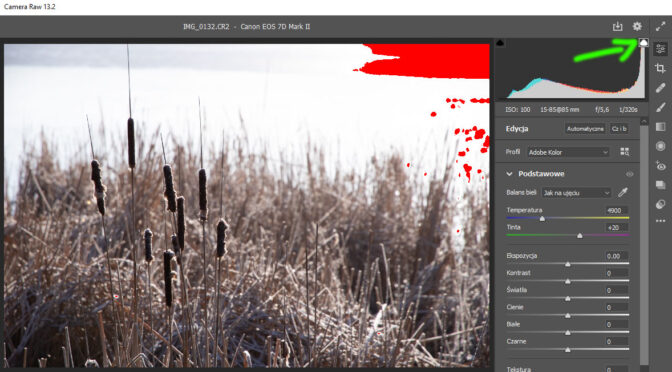
Dostałem pytanie od Lecha o czerwone plamy na zdjęciach otwieranych w Camera Raw. Oto one: „Od pewnego czasu zauważyłem że robione w Canonie EOS D – 250 pliki RAW po otwarciu w Photoshop Camera Raw mają w niektórych miejscach większe lub mniejsze plamy czerwone. Żadne ustawienia ich nie usuwają. Po zapisie jako jpg znikają. Ponieważ wysyłam zdjęcia do Adobe Stock nie chciałbym aby miały jakieś wady techniczne.” Czytaj dalej Czerwone plamy na zdjęciach w Camera Raw – jak usunąć→
Co to jest „dpi”? Czym sprawdzić dpi zdjęcia? Jak wpływa na jakość obrazu? 300 dpi ile to pikseli? Jak zmienić dpi obrazu lub zdjęcia w Photoshop.
Pytanie od Adama: „Widzę problem odnośnie materiału o przycinaniu panoramy na równe 3 zdjęcia. Podczas eksportu pociętych zdjęć w PS bardzo tracę na jakości a potrzebuję do druku. Proszę o poradę jak wyeksportować bez utraty DPI. Zapis do internetu kroi zdjęcie jakościowo i ze startowej panoramy która ma 300 dpi eksportuje trzy zdjęcia posiadające już jedynie 96 dpi.” Czytaj dalej Zmiana DPI obrazu lub zdjęcia w Photoshop→
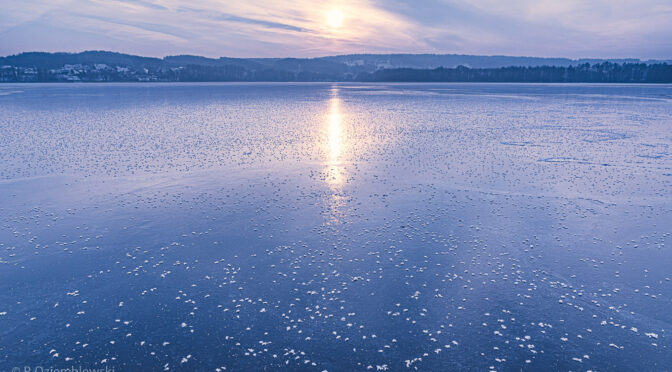
W poniższym wpisie zobaczysz jak połączyć pojedyncze kadry w panoramę, później podzielić zdjęcie na części i umieścić panoramę na Instagramie.
Standardowym formatem zdjęć na Instagramie jest kwadrat. Możesz również umieścić zdjęcie prostokątne, ale tylko o proporcjach maksymalnie 1.91:1 w poziomie i 4:5 w pionie. Tak więc typowej panoramy w postaci jednego zdjęcia już nie umieścisz. Ponadto maksymalna długość boku to 1080 pikseli. Jeśli wstawisz większe zdjęcie, to Instagram je dotnie. Jest więc problem z umieszczaniem długich zdjęć. To, co jednak możesz zrobić, to stworzyć album i ułożyć obok siebie kilka ujęć. Wstawione w odpowiedniej kolejności mogą stworzyć panoramę. Przykład tego możesz zobaczyć na https://www.instagram.com/p/Bs-uIRdFHIk/. Czytaj dalej Jak podzielić zdjęcie na równe części i umieścić panoramę na Instagramie→
Blog prowadzony od 2008 r.
Strona korzysta z ciasteczek w celu analizy statystycznej ruchu. Możesz to zaakceptować lub wyłączyć obsługę ciasteczek w ustawieniach swojej przeglądarki.