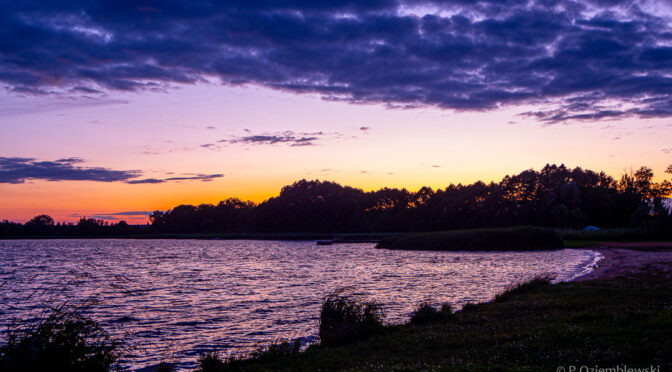
Tworzenie filmów timelapse to technika, która pozwoli Ci uchwycić zmiany zachodzące w długim okresie i pokazać je w przyspieszonym tempie. Z technicznego punktu widzenia polega to na rejestrowaniu serii zdjęć w regularnych odstępach czasu. Następnie łączysz je w film. W tym poradniku dowiesz się, jak możesz to szybko zrobić za pomocą programu Photoshop.
Czym jest timelapse?
Timelapse to specjalna technika filmowa tworząca efekt przyspieszonego upływu czasu. Dzięki niej możesz uchwycić zmiany zachodzące w długim okresie, takie jak wschody i zachody słońca, ruchy chmur czy rozwój roślin. Timelapse pozwala na krótkim filmie przedstawić procesy, które normalnie trwają znacznie dłużej.
Przygotowanie zdjęć
Aby połączyć zdjęcia w Photoshopie, w timelapse musisz najpierw przygotować zrobione zdjęcia i zapisać je do folderu na dysku. Nazwy plików muszą jasno stanowić informację dla programu, że to jest seria zdjęć.
Dlatego do tworzonego filmu przygotowałem zdjęcia w formacie docelowym ponumerowane według wzoru 001, 002, itd. Nazewnictwo plików musi nieść jednoznaczną informację, jaka jest kolejność poszczególnych klatek filmu. Jeśli korzystasz z programu Lightroom, to przy eksporcie plików możesz zdefiniować taki sposób tworzenia nazw plików.

Ponumerowane pliki do filmu.
Łączenie zdjęć w timelapse, w Photoshopie
Jeśli masz już gotowy zestaw plików. Możesz przejść do programu Photoshop. Tutaj korzystasz opcji „Otwórz”. Przechodzisz do folderu ze zdjęciami i zaznaczasz pierwszy plik z serii oraz dodatkowo opcję „Sekwencja obrazów”.

Otwieranie plików jako sekwencja obrazów.
Następnie pojawi Ci się okienko, w którym decydujesz, z jakim klatkarzem ma być film. Ile klatek na sekundę ma być w tworzonym filmie [kl./s] [fps]. W Polsce standardem jest system PAL, który ma 25 klatek na sekundę. Wtedy do stworzenia 5 sekund filmu potrzebujesz mieć 125 zdjęć. Da to płynny przebieg oglądanego film. Jeśli jednak nie masz zbyt wiele zdjęć, możesz wybrać inny klatkarz np. 12,5 fps. Wtedy ze 125 zdjęć wygenerujesz 10 sekund nagrania, jednak przy zmniejszonej płynności.

Definiowanie klatkarzu – ilości klatek na sekundę
Jak to już określisz, powinien Ci się pojawić widok z dodatkowym oknem w postaci „Osi czasu”. Jeśli go nie ma, to w menu „Okno” odszukaj „Oś czasu” i ją zaznacz do wyświetlenia.

Photoshop z osią czasu.
W oknie osi czasu możesz teraz kliknąć trójkącik „Odtwarzaj”, by program połączył zdjęcia w film i wyświetlił efekt. W zależności od wielkości, ilości plików oraz mocy obliczeniowej komputera może to zająć trochę czasu. Po przeliczeniu, kolejne „Odtwarzaj” wyświetli już nagranie we właściwej prędkości.

Okno "Oś czasu" z przyciskami do odtwarzania i renderowania nagrania.
Jeśli jesteś zadowolony/zadowolona z uzyskanego efektu, to pozostało tylko wygenerowania nagrania w postaci pliku z tym filmem. W tym celu klikasz odpowiednią strzałkę w oknie „Osi czasu”. Możesz też z menu wybrać „Plik/Eksportuj/Renderuj wideo …”.
W oknie z parametrami możesz pozmieniać parametry nagrania lub pozostawić domyślne. Klikasz „Renderuj” i program zacznie przeliczanie.

Samo generowanie wideo znowu w zależności od ilości zdjęć, ich rozmiaru i mocy obliczeniowej komputera może potrwać. Niemniej po zakończeniu procesu otrzymujesz gotowy plik, który możesz wyświetlić znajomym lub umieścić np. w serwisach społecznościowych.
Timelapse — przykłady
Jezioro Chodzieskie – wieczór
Stworzony z 90 zdjęć wyświetlanych z prędkością 12,5 klatki na sekundę. Daje to 7,2 sekundy filmu.
Jezioro Chodzieskie – dzień
Stworzony z 182 zdjęć wyświetlanych z prędkością 25 klatek na sekundę. Daje to 7,28 sekund filmu.
PS Teraz jak oglądam te nagrania po wrzuceniu na YouTube, to widzę, że serwis dość mocno skompresował film. Widać to zwłaszcza na chmurach. Być może powinienem stworzyć timelaps’a w większej rozdzielczości, by po wrzuceniu do serwisu wyglądało to lepiej. Ale, to już temat na kolejne testy. Filmy wygenerowane z Photoshopa wyglądają lepiej.
Mam nadzieję, że ten poradnik pomógł Ci zobaczyć, jak w prosty sposób możesz połączyć zdjęcia w timelapse za pomocą Photoshopa. Ta technika może dodać Twoim projektom dodatkowego charakteru i pozwolić na ukazanie piękna zmieniającego się świata w sposób, który normalnie umyka naszemu oku. Powodzenia w tworzeniu niesamowitych filmów timelapse.
Jeśli chcesz coś jeszcze się dowiedzieć lub bym np. napisał o przygotowaniu zdjęć do timelaps’a, to pisz w komentarzu.
Ostatnie wpisy w kategorii - Photoshop
- Jak stworzyć zdjęcie panoramiczne - małą planetę? - 4.02.2026
- 3 sposoby na prostowanie budynków w programie Photoshop - 7.11.2024
- Jak zrobić czarne tło na zdjęciu lub je zmienić? - 7.12.2023
- 4 szybkie metody jak usunąć obiekt ze zdjęcia - Photoshop - 18.07.2023
- Czerwone plamy na zdjęciach w Camera Raw - jak usunąć - 8.04.2021
- Zmiana DPI obrazu lub zdjęcia w Photoshop - 25.01.2021
- Photoshop akcje (operacje) - nagrywanie i automatyzacja działań - 15.12.2020
