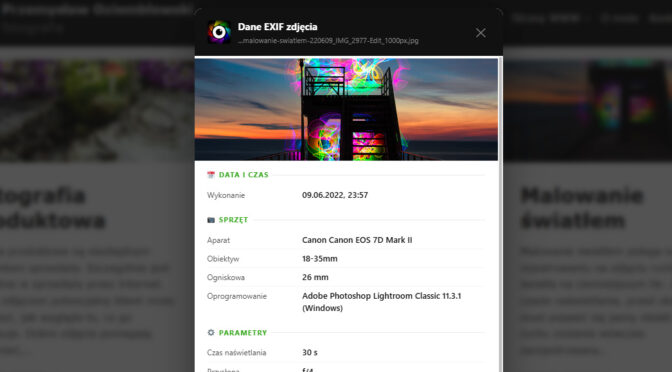
Jeśli zdarza Ci się natknąć na zdjęcie w internecie, które Cię zaciekawia i od razu chcesz wiedzieć, czym i jak zostało wykonane to, ta wtyczka Ci w tym pomoże. EXIF Viewer dla przeglądarki Google Chrom pozwala dwoma kliknięciami odczytać ukryte w pliku dane techniczne: aparat, obiektyw, ogniskowa, czas naświetlania, przysłona, ISO i inne. Oczywiście, jeśli plik ze zdjęciem takie dane zawiera. Zobacz, jak to zrobić.
Pobierz plik
Plik możesz pobrać ze strony EXIF Viewer.
Jak zainstalować w Chrome
- Rozpakuj ZIP w dowolnym miejscu na dysku.
- Wejdź na chrome://extensions/ lub kliknij trzy pionowe kropki w prawym górnym rogu przeglądarki i wybierz „Rozszerzenia/Zarządzaj rozszerzeniami”.
- Włącz „Tryb dewelopera” (prawy górny róg).
- Kliknij „Załaduj rozpakowany” → wskaż na dysku folder „exif-extension”.
Jeśli wtyczka nie zadziała od razu. Zamknij przeglądarkę i otwórz ją ponownie.
Jak używać
🖱️ Menu kontekstowe
Kliknij prawym przyciskiem myszy na zdjęcie i z menu kontekstowego wybierz „Odczytaj EXIF tego zdjęcia”.
⌨️ Skrót klawiszowy
Możesz też użyć skrótu klawiszowego. Przytrzymaj wciśnięty lewy Alt i kliknij lewym przyciskiem myszy na wybrane zdjęcie.
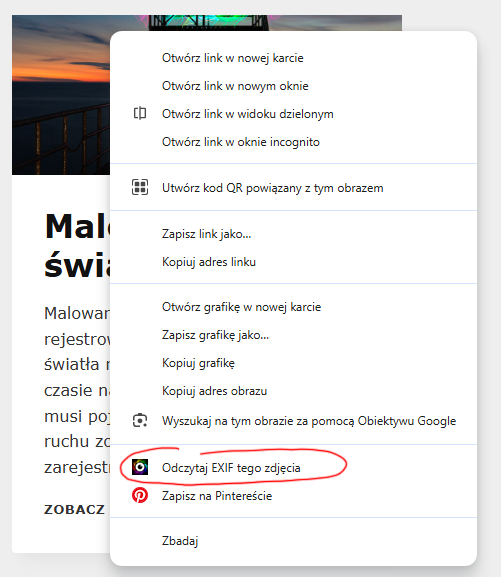
W menu kontekstowym, po kliknięciu prawym klawiszem myszy, masz nową funkcję „Odczytaj EXIF tego zdjęcia”.
Co odczytuje wtyczka
📅 Data i godzina wykonania.
📷 Aparat, obiektyw, ogniskowa (z ekwiwalentem FF).
⚙️ Czas, przysłona, ISO, tryb ekspozycji, korekta EV, tryb pomiaru, lampa błyskowa, balans bieli.
🖼️ Wymiary w pikselach, rozdzielczość DPI.
🗺️ Współrzędne GPS.
👤 Autor i copyright.
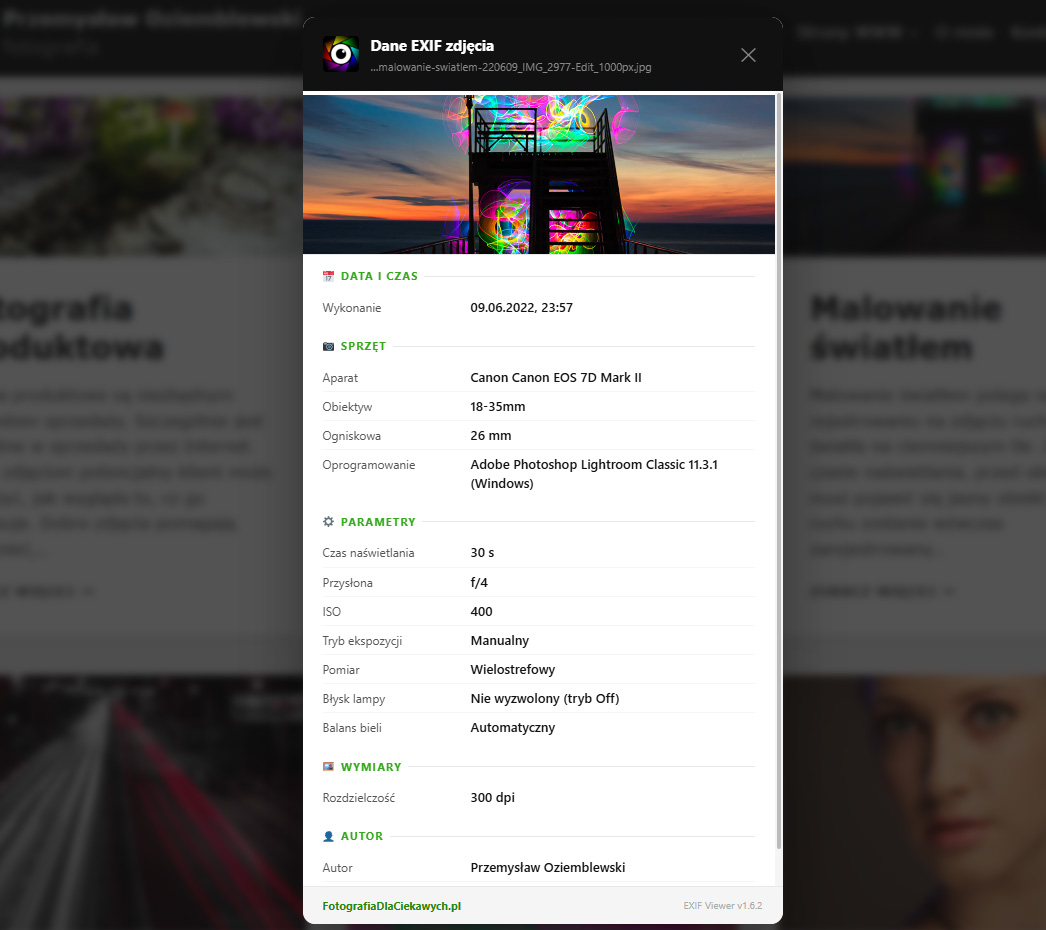
Przykładowy wynik z danymi EXIF zdjęcia. To i inne zdjęcia robione techniką malowania światłem znajdziesz w moim portfolio „Malowanie światłem”.
Na stronie wyników wyświetlane są jednak tylko te dane, które są zawarte w EXIF. Jeśli więc którejś danej nie ma np. współrzędnych GPS, to nie będzie ona widoczna.
Jeśli plik w ogóle nie zawiera danych EXIF, to pojawi się stosowny komunikat.
Wszystkie działania wtyczki odbywają się lokalnie. Jedynym działaniem sieciowym jest pobranie zdjęcia, na które klikasz. Poza tym wtyczka ma wprowadzoną blokadę pobierania zdjęć o wadze większej niż 20 MB.
Strona, na której jest zdjęcie, nie może blokować menu kontekstowego oraz osadzać zdjęcia w inny niż standardowy sposób.
Tak więc jest trochę ograniczeń.
Dla kogo jest ta wtyczka
To narzędzie przyda się zarówno osobom uczącym się fotografii, które chcą zrozumieć, dlaczego jakieś zdjęcie wyszło tak, a nie inaczej, jak i bardziej zaawansowanym fotografom, którzy szukają inspiracji sprzętowej lub porównują własne ustawienia z pracami innych twórców.
Na tym blogu oraz na stronie z moim portfolio większość zdjęć posiadają dane EXIF, więc teraz możesz sprawdzić, przy jakich parametrach zostały zrobione.
Weź jednak pod uwagę to, że nie wszystkie zdjęcia robiłem przy optymalnych parametrach. W niektórych przypadkach zapewne można było je zrobić lepiej. Data wykonania przeważnie będzie się zgadzać, natomiast godzina może być inna w zależności od zmiany czasu letniego na zimowy. Nie zawsze na czas to ustawiałem w aparacie. Warto też mieć na uwadze to, że zdjęcia HDR będą miały dane tylko z jednego kadru składowego. Jeśli więc trafisz na zdjęcie z korektą -4 EV, a będzie wyglądało normalnie, to prawdopodobnie będzie to HDR. Ponadto różne funkcje specjalne aparatów mogą nie mieć odzwierciedlenia w wyświetlanych dany EXIF.
Przykłady stron ze zdjęciami i danymi EXIF
Część stron internetowych niestety ma taki sposób publikacji zdjęć, że wszystkie dane techniczne zdjęcia są usuwane. Niemniej wybrałem kilka takich, które są pod tym względem bardziej przyjazne i dają Ci możliwość sprawdzenia parametrów zdjęcia. Przynajmniej w sporej mierze. Są więc to:
Ten blog i moje portfolio:
Inne serwisy:
- optyczne.pl/artykuły.html
- fotopolis.pl
- fotoforma.pl/blog/
- szerokikadr.pl – tutaj jest różnie, ale bywają dostępne dane
- dpreview.com
Warto jeszcze wspomnieć, o serwisach, które mają własny system pokazywania danych EXIF zdjęć na swojej stronie:
Kiedyś korzystałem w podobnej wtyczki do wyświetlania danych EXIF, ale przestała działać. Brakowało mi więc takiej funkcjonalności. Takie narzędzie przyspiesza sprawdzanie czym i jak zostało zrobione jakieś zdjęcie. Mam nadzieję, że Tobie też się spodoba i przyda.
Zapraszam do korzystania z tej darmowej wtyczki. Daj znać, jak zadziałała u Ciebie.
Ostatnie wpisy w kategorii - Oprogramowanie
- Nowości w programie Luminar Neo - 26.06.2026
- Jak odczytać pliki wideo z GoPro zapisane kodekiem H.265 - HEVC? - 29.04.2025
- Obróbka zdjęć za pomocą Luminar Neo - test i opinia o programie - 17.06.2024
- Jeszcze prostsze usuwanie niechcianych obiektów w Adobe Lightroom Classic - 24.05.2024
- Jakie aplikacje na telefon dla fotografa - 27.02.2024
- Jak zrobić czarne tło na zdjęciu lub je zmienić? - 7.12.2023
- SmartSHOW 3D - program do prezentacji zdjęć - 1.09.2023
