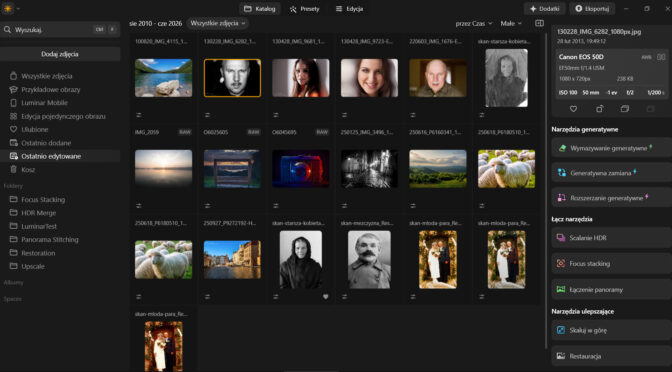
Dwa lata temu pierwszy raz testowałem program Luminar Neo. Opis i wnioski znajdziesz we wpisie Obróbka zdjęć za pomocą Luminar Neo – test i opinia o programie Od tego czasu trochę się zmieniło. Program został rozbudowany i zyskał nowe funkcje. W tym wpisie pokażę Ci kilka z nich.
Nowości programu Luminar Neo
Producent wprowadził szereg zmian i dodał kilka ciekawych nowości. Podaję wybrane:
Listopad 2025:
- Rozkład światła w przestrzeni (Light Depth – Głębokość światła) – narzędzie pozwala rozświetlać wybrane plany zdjęcia. Plan pierwszy, drugi, trzeci … tło. Możesz regulować temperaturę barwną i jasnością każdej ze stref osobno.
- Renowacja starych zdjęć (Old photo restoration – Restauracja) – narzędzie do automatycznej renowacji i kolorowania starych, zniszczonych fotografii.
- Edycja na wielu urządzeniach. Dostępna jest synchronizacja, przeniesienie danych z aplikacji na komputer.
- Funkcja „Spaces” – pozwala udostępniać zdjęcia za pośrednictwem galerii w chmurze. Zdjęcia do chmury wysyłane są bezpośrednio z programu.
Grudzień 2025:
- Asystent AI – dzięki niemu uzyskasz podpowiedzi dotyczące edycji Twojego zdjęcia. Możesz też wpisać komendę, by zdjęcie zostało w jakiś sposób zmienione np. na postać czarno-białą. Wystarczy wpisać komendę „Mień to zdjęcie na czarno-białe”. Asystent też Ci podpowiada, co może zrobić.
Kwiecień 2026:
- Sztuczna inteligencja twarzy (Twarz AI /Face AI) – zostało ulepszone usuwanie cieni pod oczami.
- Sztuczna inteligencja skóry (Skóra AI / Skin AI) – dodano nową funkcję usuwania niedoskonałości, a istniejące narzędzia zostały ulepszone.
- Sztuczna inteligencja efektu bokeh (Bokeh AI) – funkcja rozmywania tła została rozszerzona. Teraz oprócz postaci program rozpoznaje również inne obiekty, więc możesz ją wykorzystać do różnych zdjęć.
- Wtapianie maski (Mask Feathe) – nowe narzędzie do zmiękczania i nadawania bardziej naturalnych krawędzi przy tworzeniu masek.
Jak to wygląda w praktyce?
Sprawdziłem wybrane nowości. Oto efekty.
Rozkład światła w przestrzeni – Light Depth (Głębokość światła)
Funkcja „Light Depth (Głębokość światła)” umożliwia kontrolowanie i zmianę rozkładu światła na zdjęciu. Znajdziesz ją w module „Edycja” jako narzędzie w sekcji „Kreatywny”. Jest to dość ciekawe rozwiązanie, które ułatwia zmianę jasności wybranych obszarów kadru. Nie jest to jednak takie zwykłe wskazanie, że ten obszar kadru ma być jaśniejszy, czy ciemniejszy. Funkcja ta uruchamia analizę zdjęcia pod względem wyodrębnienia na nim obiektów i planów. Rozpoznaje, co leży bliżej, a co dalej. Dzięki temu możesz łatwo zaznaczyć, który plan jest dla Ciebie istotny i który ma podlegać modyfikacji. Wybrany plan możesz rozjaśnić lub przyciemnić. Do tego możesz jeszcze zmienić temperaturę barwową światła, więc dać światło chłodniejsze lub cieplejsze. Możesz też definiować siłę tego efektu i rozpływania się światła po okolicy.
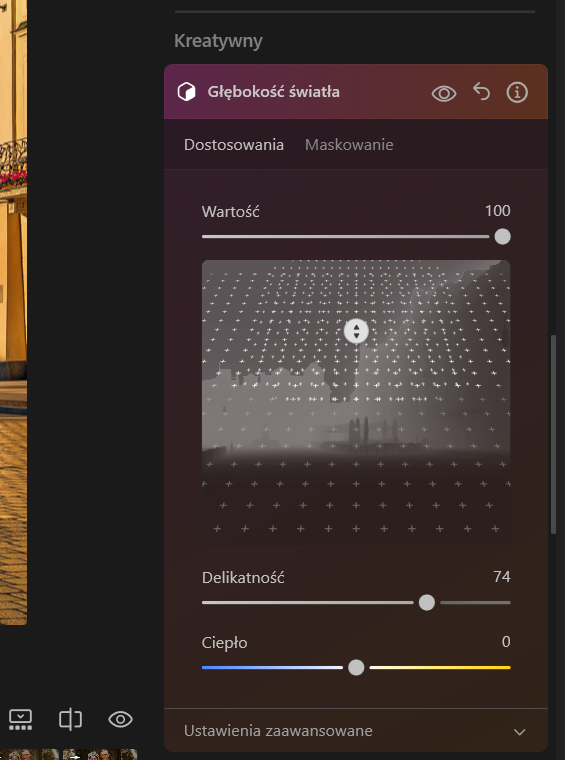
Funkcja do zmiany jasności planów w Luminar Neo.
Do takich modyfikacji najlepiej więc sprawdzą się zdjęcia, które mają wyraźne plany np. miejska architektura, wnętrza, krajobrazy wieloplanowe itp. Takie, w których jest coś bliżej i coś dalej. Zobacz to na przykładach.
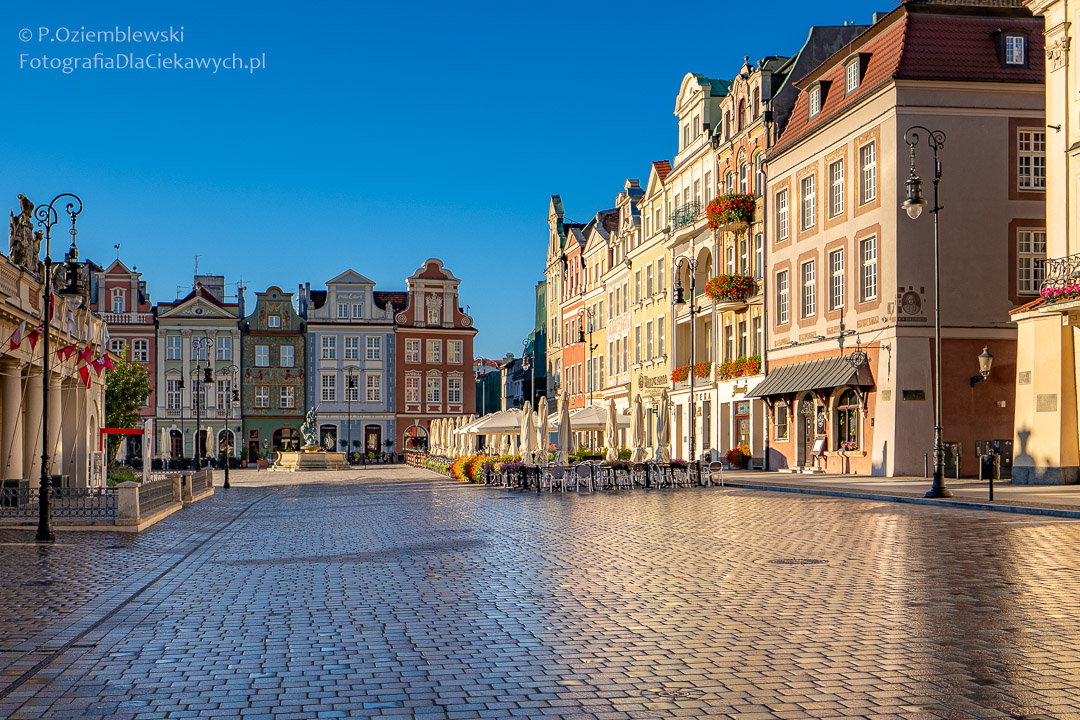
Zdjęcie źródłowe. Kamienice przy Rynku w Poznaniu.
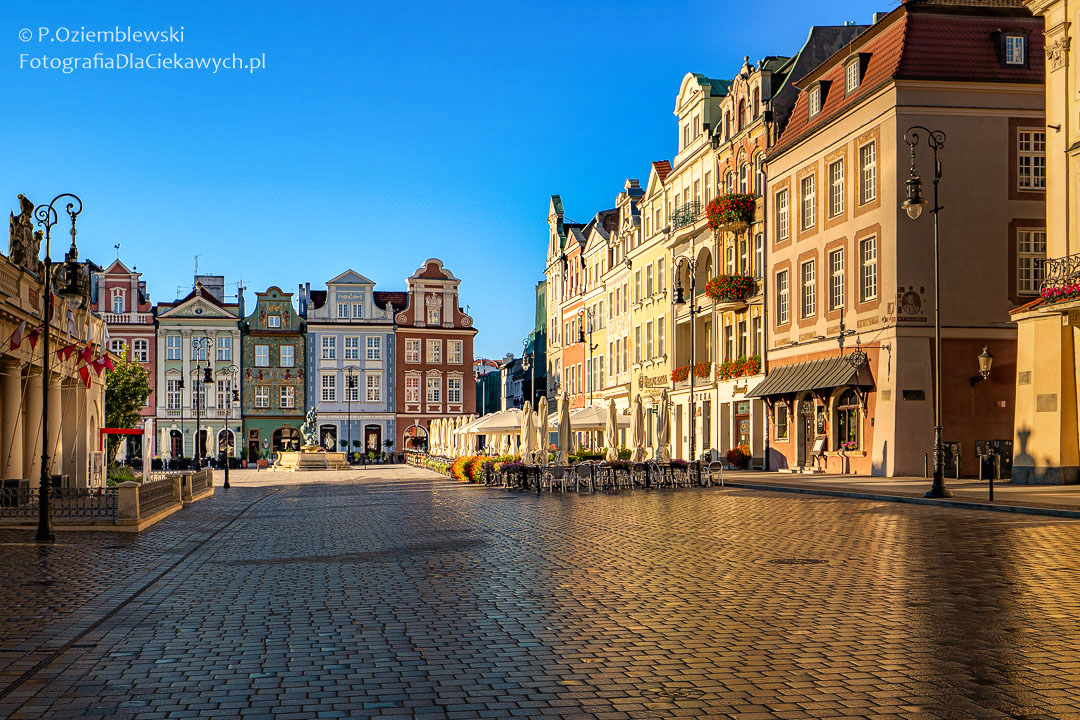
Efek zmiany rozkładu świateł. Przedni plan został przyciemniony. Rozjaśnione zostały natomiast kamienice w oddali. Niby niewielka zmiana w jasności planów, ale robi różnicę.
Drugi przykład to zdjęcie krajobrazowe zrobione z góry Ochodzita w Koniakowie.
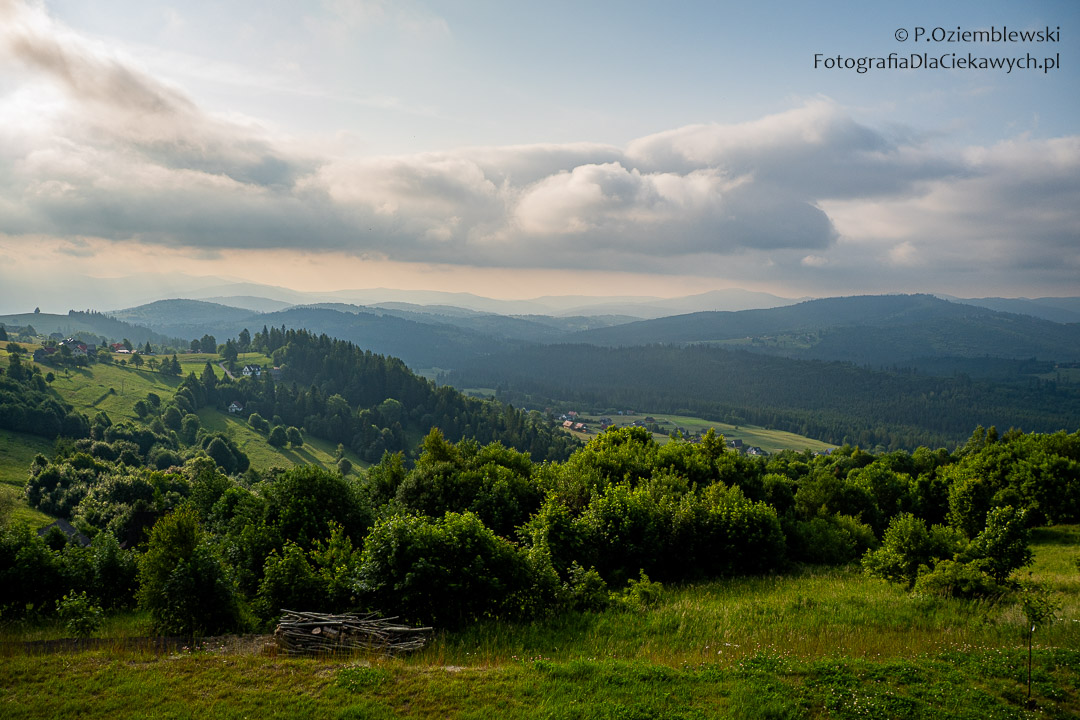
Zdjęcie źródłowe.
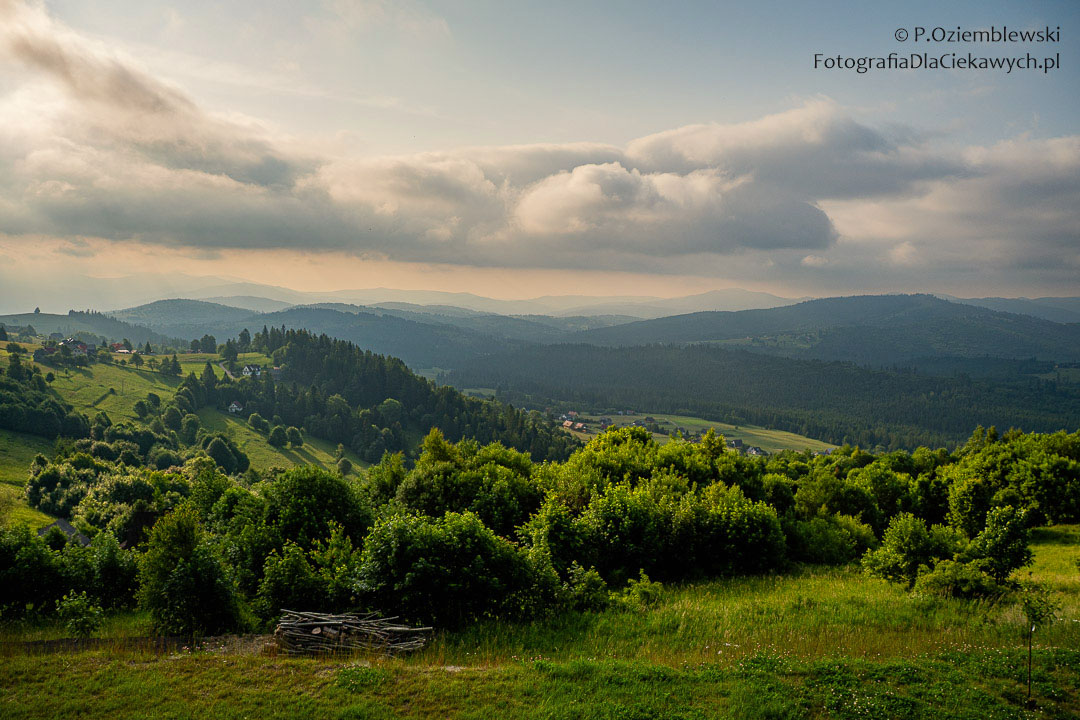
Po zmianach. Tutaj odwrotnie jak w poprzednim przykładzie rozjaśniłem jasne partie pierwszego planu, głównie krzaki, a przyciemniłem odległe obszary wzgórz i nieba. Odległe plany zostały dodatkowo jeszcze ocieplone.
Trzeci przykład.
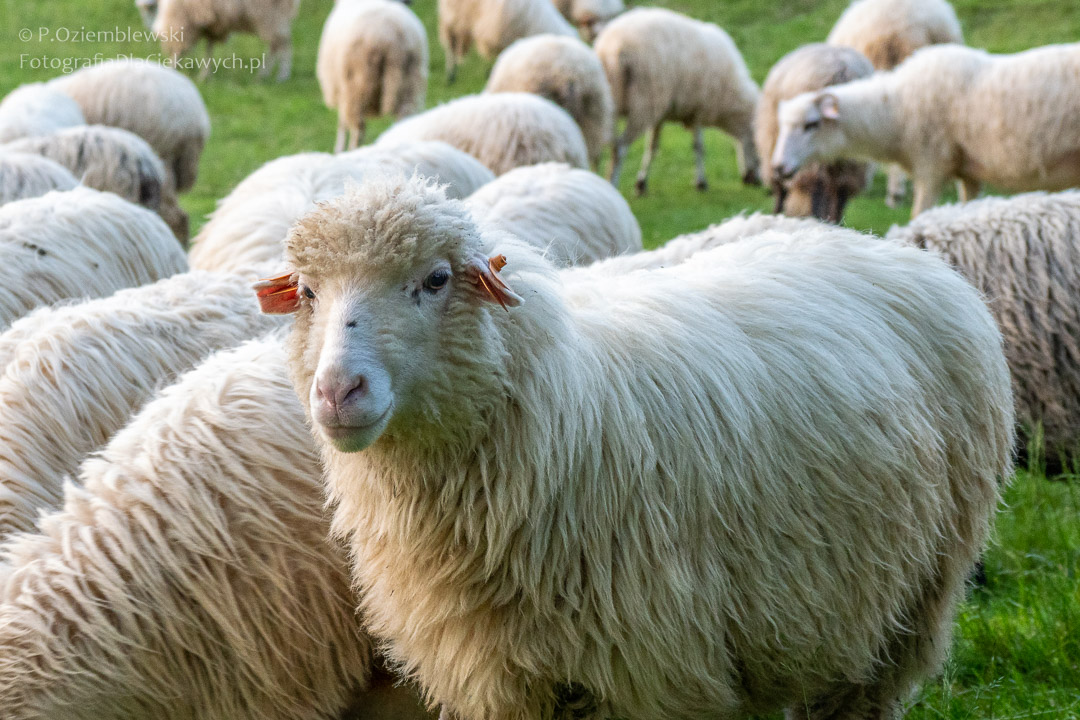
Spotkanie z owcami. Zdjęcie źródłowe.
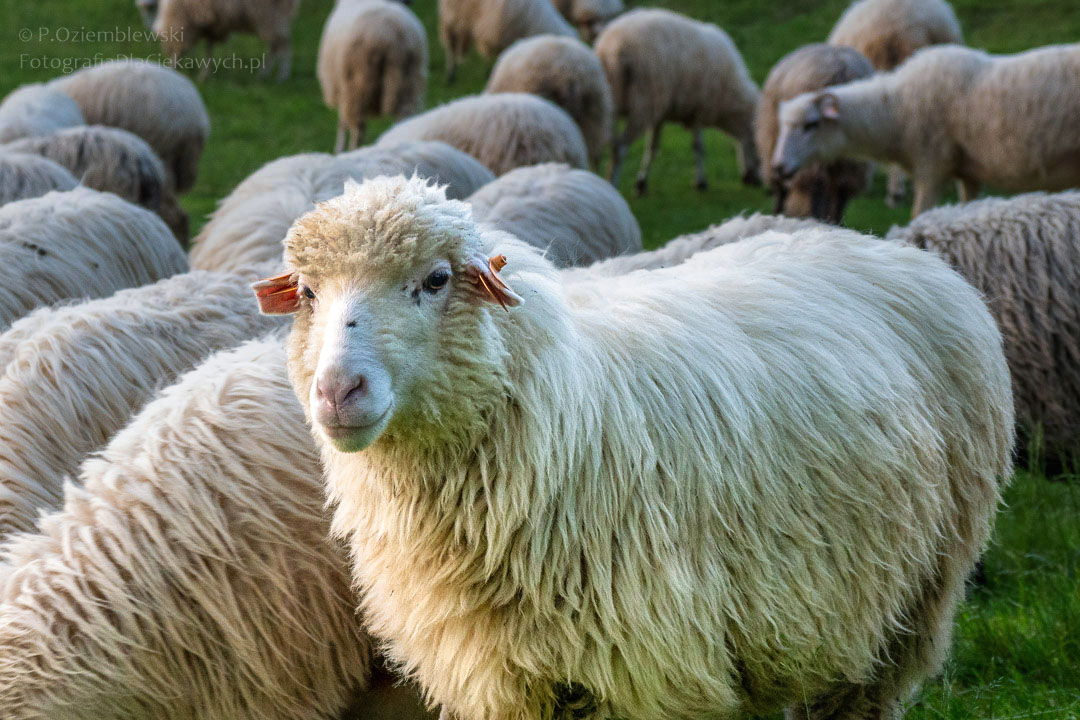
Po zmianach. Tu widać wyraźnie, że mocno przyciemniłem to, co jest za głównym obiektem.
Takie manipulacje światłem są też dostępne i w innych programach. Zazwyczaj jednak jest to tam rozbite na osobne tworzenie masek i manipulowanie ich jasnością. Tutaj masz to wszystko ujęte w jednym łatwym w obsłudze narzędziu, a efek zmiany jest od razu widoczny. Przesuwasz suwak z pierwszego na dalszy plan i od razu widzisz efek, bez tworzenia nowej maski. Patrzysz, czy Ci się podoba, zmieniasz lub akceptujesz. Zdecydowanie przyspiesza to obróbkę zdjęcia.
Renowacja starych zdjęć – Old photo restoration – Restauracja
Bardzo ciekawą i praktyczną funkcją, która pojawiła się w module „Katalog” jest możliwość odnawiania starych zdjęć. Masz tu do wyboru usuwanie wszelkich pęknięć, zadrapań i ubytków (opcja „Zarysowania”). Możesz też zdjęcie automatycznie pokolorować (opcja „Kolor”). Możesz też jednym kliknięciem uruchomić obydwa te działania (opcja „Pełne”). Sztuczna inteligencja przeanalizuje zdjęcie i stworzy je już bez uszkodzeń.
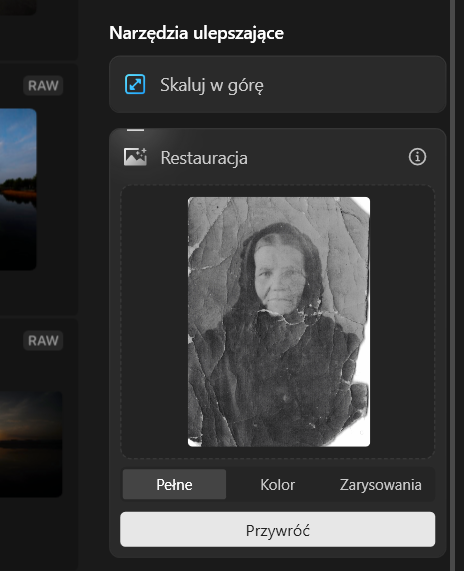
Funkcja renowacji zdjęć.
Działa to bardzo sprawnie i nadzwyczaj dobrze. Pamiętam, jak kiedyś męczyłem się, by usunąć pęknięcia na zdjęciu takimi narzędziami jak „usuwanie” i „stemplowanie”. Było to bardzo mozolne i czasochłonne. Teraz możesz to zrobić za pomocą AI. Nie zawsze jest jednak super idealnie. To, co zauważyłem, to AI ma jeszcze pewien problem z odwzorowaniem słabo widocznych oczu. Jeśli na zdjęciu źródłowym oczy są wyraźne, to nie ma problemu i cała renowacja przebiega wręcz idealnie. Jeśli natomiast oczy są bardzo słabo rozpoznawalne, to w ich miejsce pojawia się coś, co nie wygląda dobrze. Tutaj pewnie trzeba by się pobawić warstwami przywrócić poprawionemu zdjęciu oczy z oryginału. Natomiast samo usuwanie zadrapań, pęknięć i ubytków przebiega bardzo dobrze. Nie ma więc sensu poprawianie starych zdjęć wcześniejszymi metodami.
Kolorowanie też jest naturalne. Jeśli Ci nie odpowiada, możesz przeprowadzić kolorowanie jeszcze raz i zobaczyć nowy wariant. Poza tym może je samemu dopracować w module „Edycja”. Są tam funkcje, które to ułatwiają jak np. „Kolor” lub „Harmonia kolorów”.
Oto kilka przykładów.

Skan zdjęcia źródłowego.
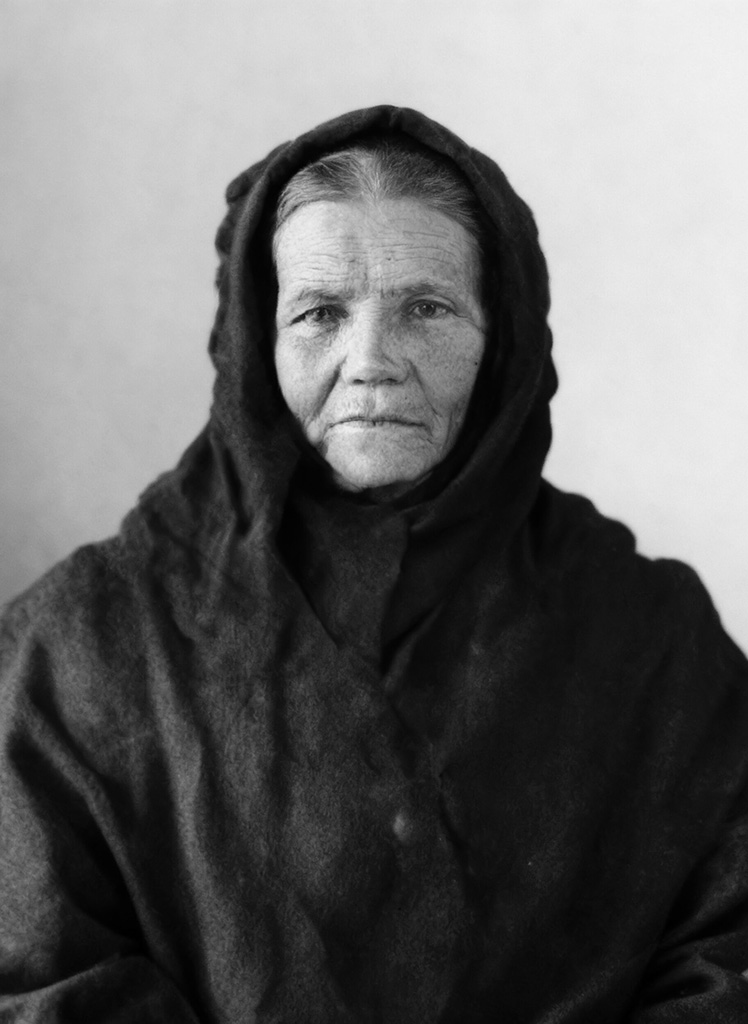
Efekt po automatycznej renowacji i drobnych poprawkach w module „Edycja”.
Przykład drugi.
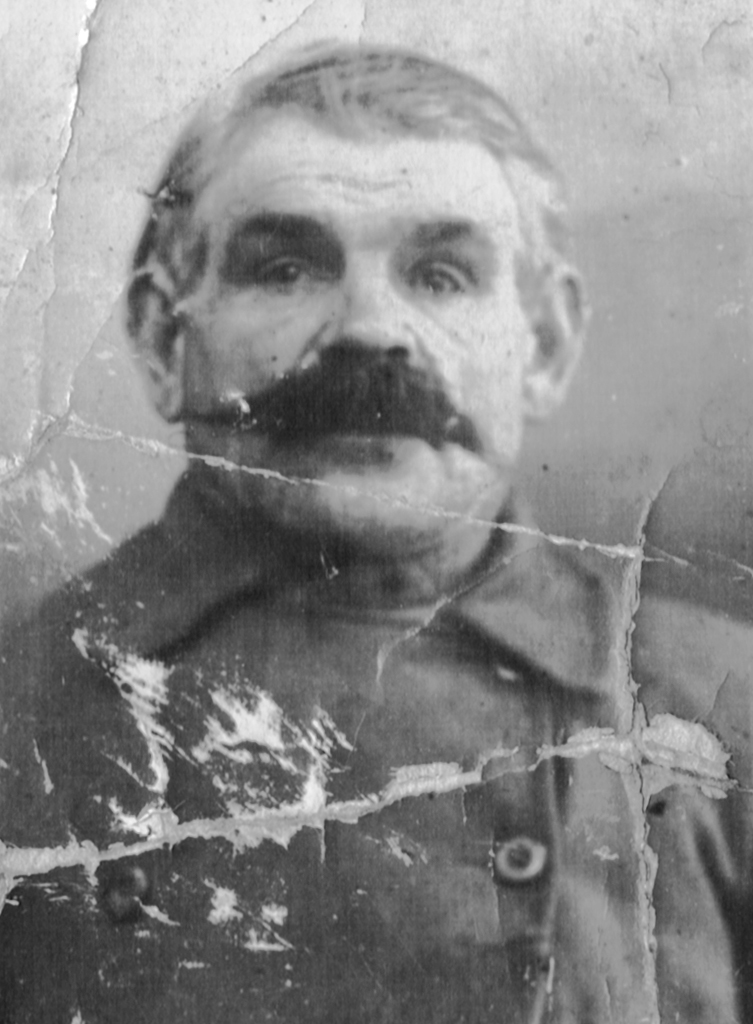
Skan zdjęcia źródłowego.
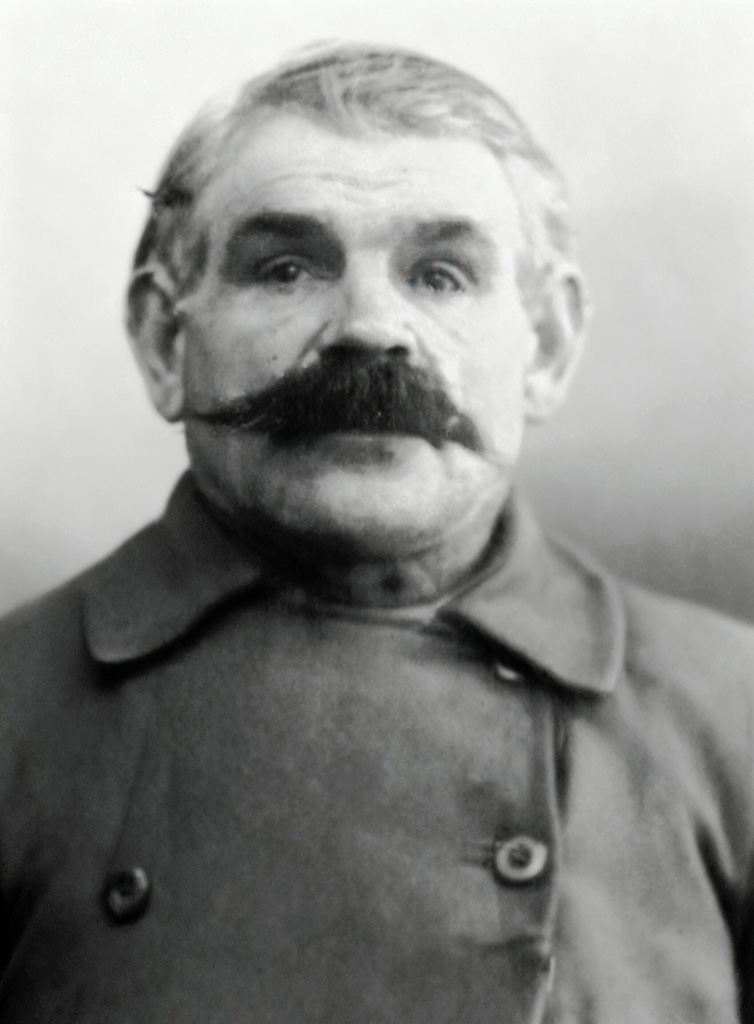
Efekt po renowacji automatycznej
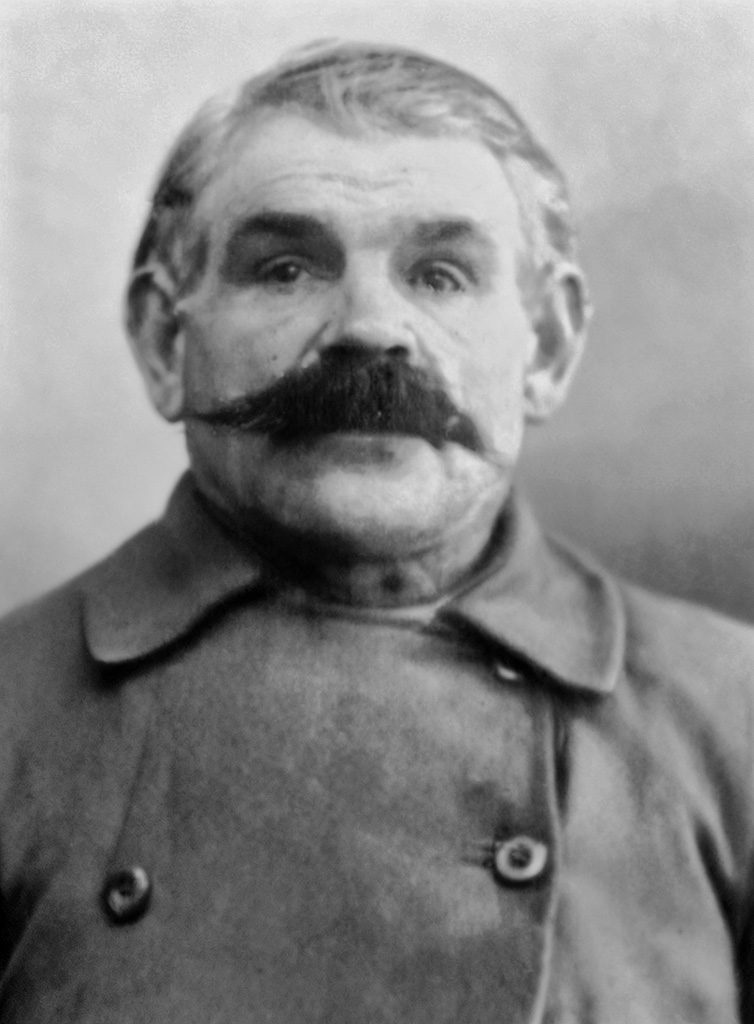
Po renowacji i zmianach w panelu „Edycja”. Zmieniłem tonalność zdjęcia i usunąłem błąd w płaszczu.
Myślę, że te przykłady pokazują, iż obecne AI dobrze już sobie radzi z usuwaniem uszkodzeń na zdjęciach.
Dodatkowy przykład na kolorowanie zdjęcia.

Skan zdjęcia źródłowego.
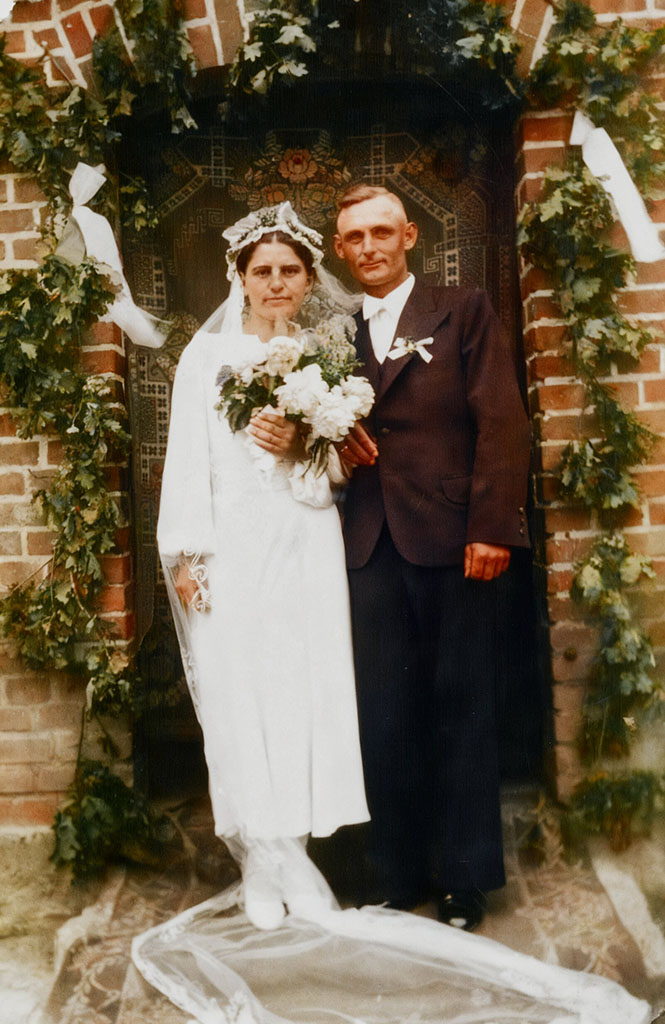
Zdjęcie pokolorowane automatycznie.
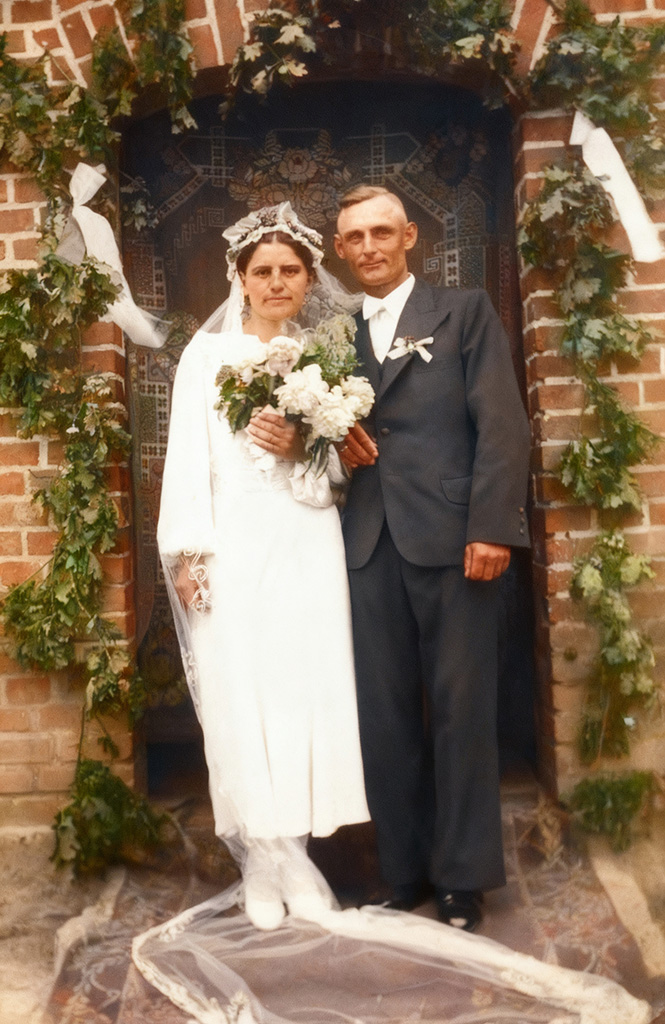
Jeśli nie spodoba Ci się pierwsza wersja kolorowania, zrób następną. Będzie trochę inna.
Osoby, które robią zdjęcia portretowe, pewnie zainteresują kolejne funkcje programu dotyczące retuszu twarzy i skóry. Bokeh też czasami może się przydać. Opcji zmian jest tam sporo.
Twarz AI / Face AI (usuwanie cieni pod oczami)
Sądzę, że większość ludzi woli, kiedy na zdjęciu wyglądają lepiej. W Luminar Neo takie poprawki są dość łatwe do przeprowadzenia.
Program daje dużo opcji. Warto jednak uważać, aby za bardzo z tymi poprawkami nie przesadzić. Poniżej jednak nie będę się tym przejmował. Te zdjęcia mają zilustrować możliwości.
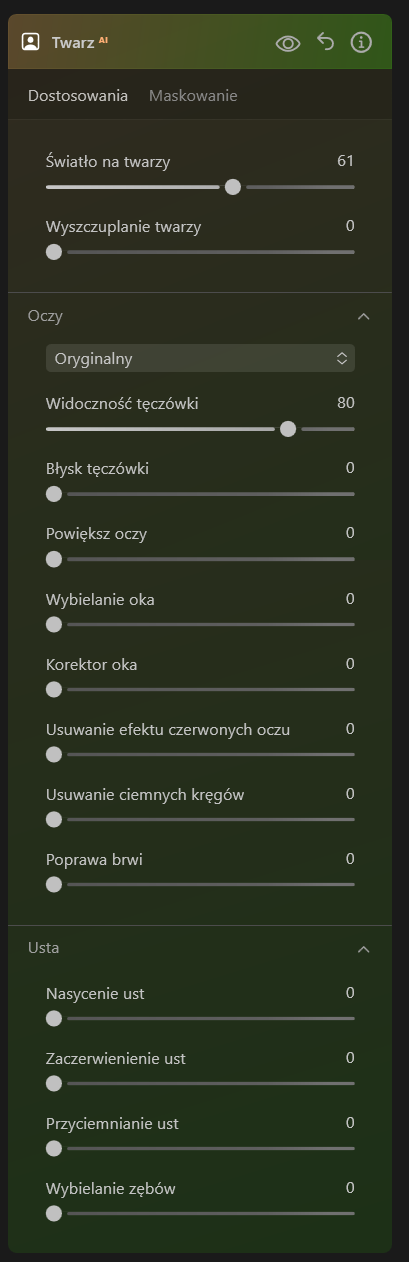
To, co możesz zmieniać i poprawiać w sekcji Twarz AI.
Funkcję usuwania cieni pod oczami znajdziesz pod nazwą „Usuwania ciemnych kręgów”. Poniżej przykład jej użycia.
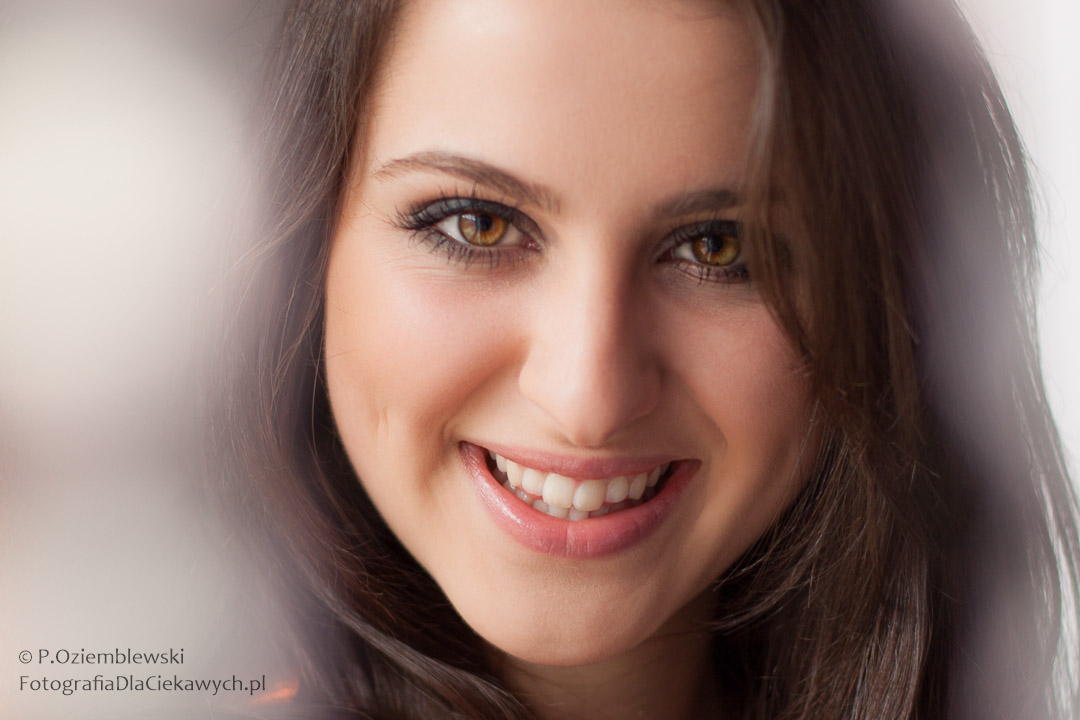
Zdjęcie źródłowe.
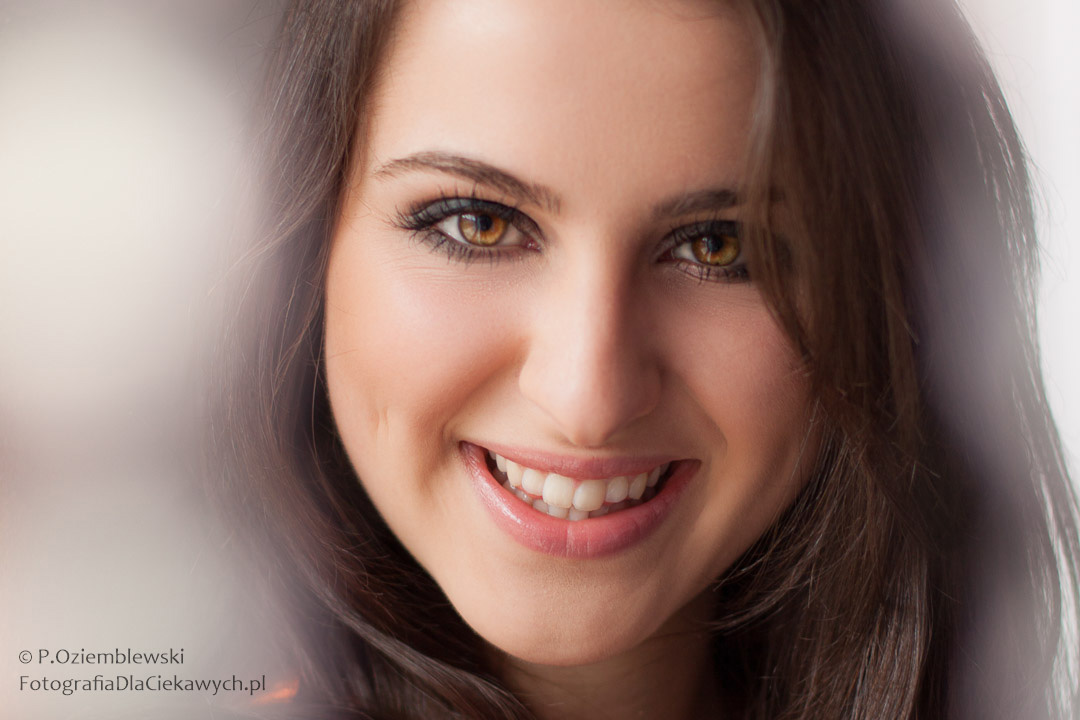
Efekt po użyciu funkcji „Usuwania ciemnych kręgów”.
Jak się okazuje to działa nie tylko na cienie pod oczami, które przecież nie wyglądają zbyt efektownie, ale również tak jak w moim przypadku na rozjaśnienia. Przy okazji, do przyciemniania odblasków światła na twarzy jest jeszcze dostępna osobna funkcja „Usuwanie połysku” w sekcji „Skóra AI”.
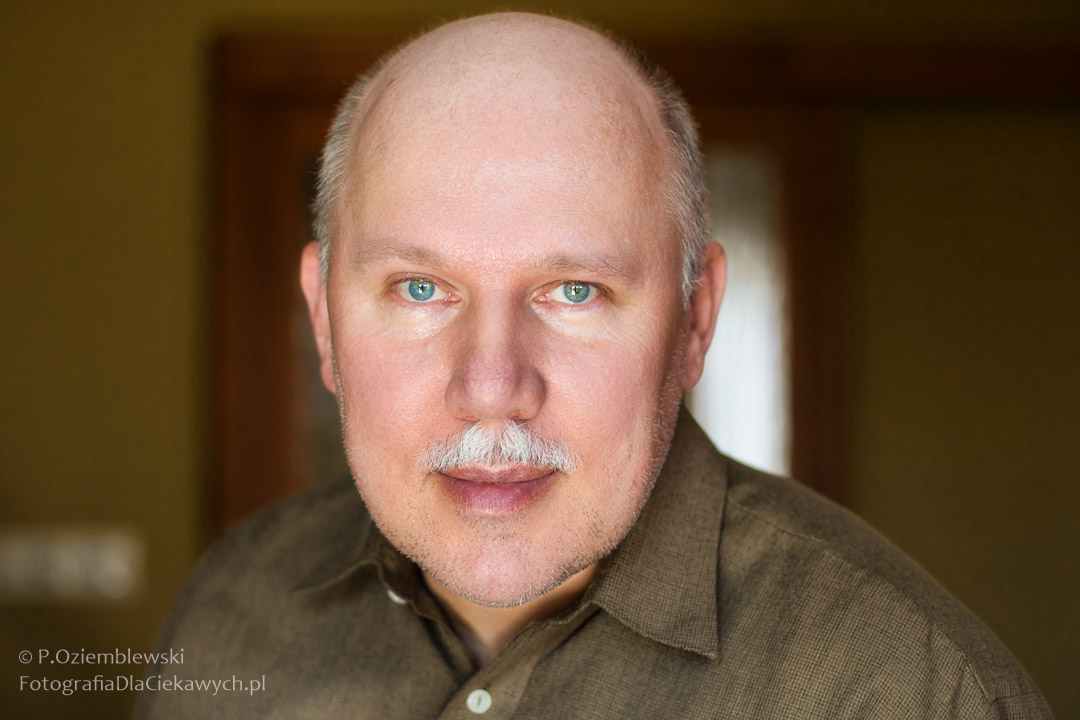
Zdjęcie źródłowe.
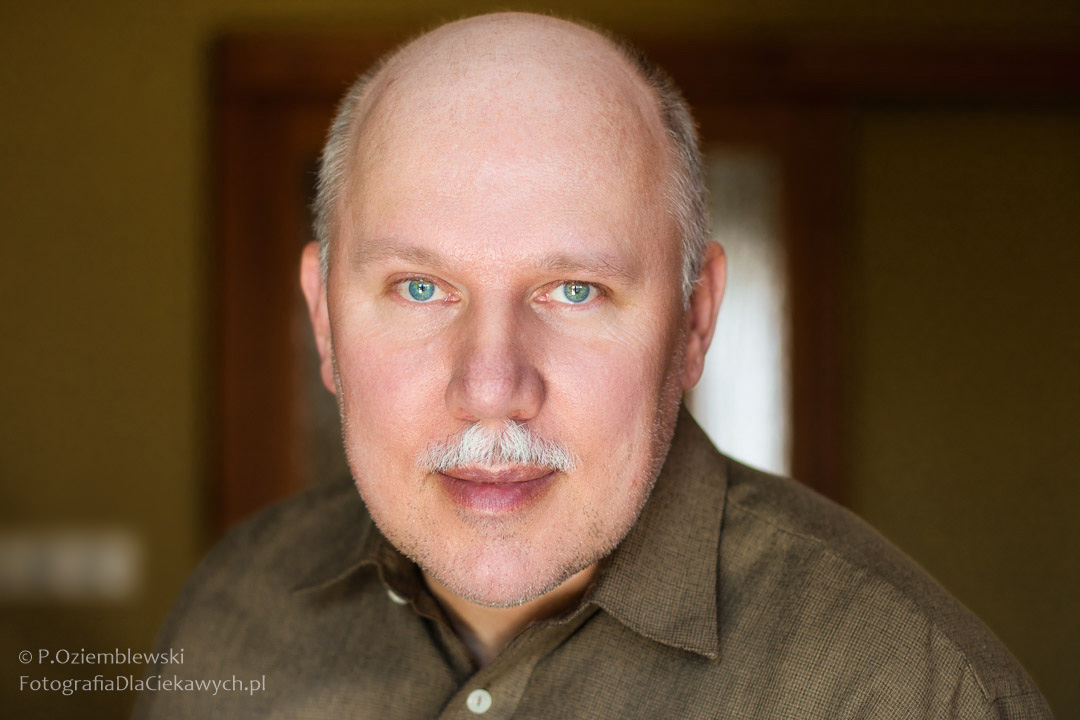
Rozświetlenia pod oczami zostały osłabione jednym suwakiem w programie. Bardzo to wygodne.
Bokeh AI
Wyodrębnianie obiektu z kadru możesz zrobić na kilka sposobów. W czasie fotografowania przez: oświetlenie, głębię ostrości, pokazanie ruchu w statycznym otoczeniu, panoramowaniem, przykuwającym uwagę kolorem itp. Po wykonaniu zdjęcia też masz różne możliwości. Zmianę „światła” już poznałeś/poznałaś.
Kolejny sposób to wpływanie na głębię ostrości. Tu przyda Ci się „Bokeh AI”. Daje Ci on możliwość np. rozmycia tła. Ta opcja jest teraz dostępna nie tylko w wersji dla portretów, ale również dla innych obiektów.
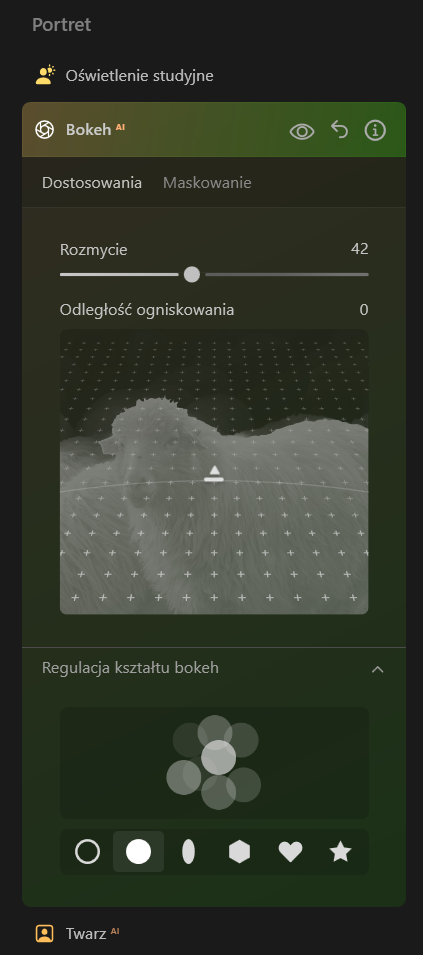
Za pomocą Bokeh AI możesz symulować rozmycie. Jego siłę, zakres i rodzaj.
W tym przykładzie ponownie wykorzystałem zdjęcie z owcami. Poprzednio zmieniałem jasność. Teraz wersja z rozmyciem dalszych planów. Program sam rozpoznaje obiekty w kadrze, a Ty decydujesz o skali, zakresie i sposobie tego rozmycia.
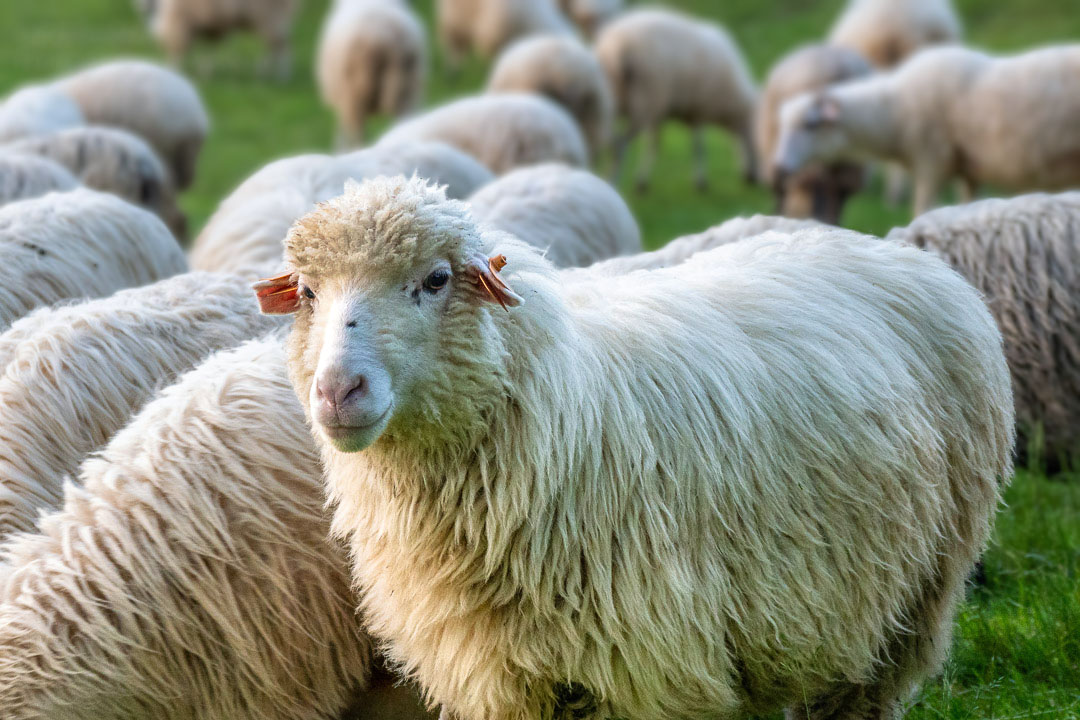
Rozmycie dalszych planów za pomocą funkcji „Bokeh AI”.
Skóra AI / Skin AI (poprawianie skóry i usuwania niedoskonałości)
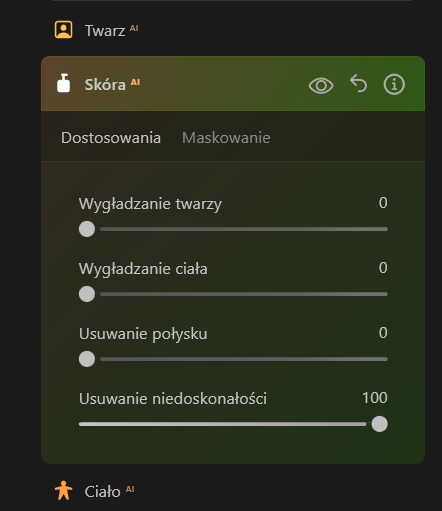
Skóra AI – funkcja do poprawiania skóry i usuwania niedoskonałości.
Oto kolejna opcja, by wyglądać na zdjęciu ładniej – usuwanie niedoskonałości. Poniżej prosty przykład jej działania.
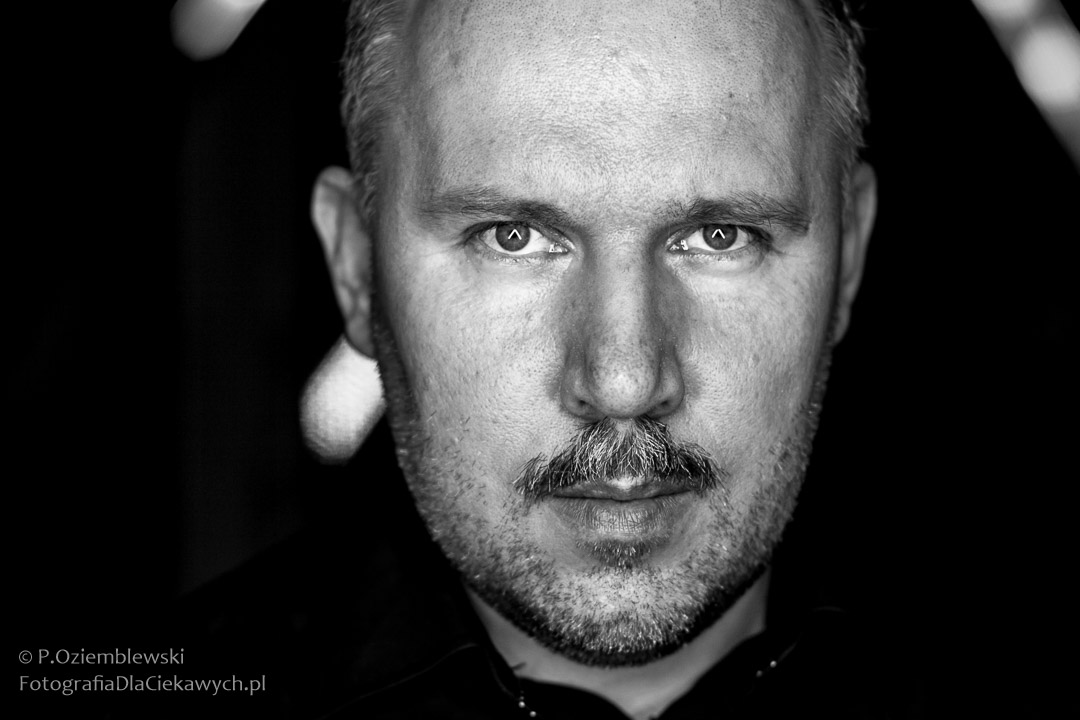
Zdjęcie źródłowe.
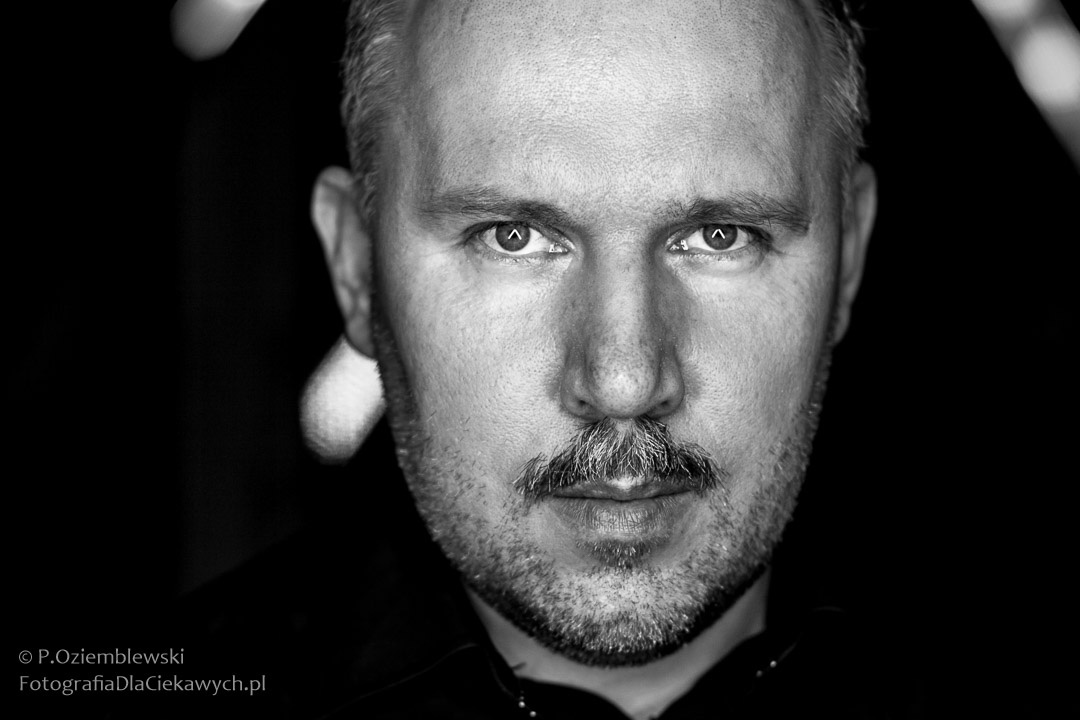
Efekt użycia opcji usuwania niedoskonałości jest bardzo naturalny.
Suwakiem regulujesz siłę jej działania. Poza tym możesz przejść do zakładki maskowanie i zdefiniować, którego obszaru ma ona dotyczyć lub wykluczyć jakiś miejsce, np. znamię, które powinno zostać widoczne.
Podsumowując
Luminar Neo oferuje dziś możliwości, które jeszcze kilka lat temu wymagały wielu godzin pracy w programach graficznych. Możesz zmienić i dodać światło, które podczas fotografowania nie istniało, rozjaśnić cienie pod oczami, wygładzić skórę, usunąć niedoskonałości twarzy, wykreować głębię ostrości bez jasnego obiektywu albo z uszkodzonej starej fotografii zrobić wyrazisty kolorowy portret. To ogromna oszczędność czasu i większa wolność twórcza.
Właśnie dlatego warto, zanim sięgniesz po którąkolwiek z tych funkcji, odpowiedzieć sobie na pytanie: czy chcesz poprawić zrobione zdjęcie, czy raczej chcesz na jego podstawie stworzyć nowy obraz? Oba cele są możliwe do realizacji. Warto jednak mieć na uwadze, że retusz w fotografii reportażowej rządzi się trochę innymi zasadami niż portret artystyczny, a fotografia reklamowa to co innego niż dokumentacja przyrodnicza. W zależności od celu i przeznaczenia można mniej lub bardziej zmieniać.
Luminar Neo nie zdecyduje o tym za Ciebie. Daje Ci specjalistyczne narzędzia, które dużo potrafią, ale odpowiedzialność za to, co ostatecznie trafia do odbiorcy, leży po twojej stronie.
Po więcej informacji łącznie z ofertą zapraszam na stronę programu Luminar Neo.
Artykuł powstał na zlecenie firmy Skylum Software. Jest to tekst autorski i zawiera moją subiektywną ocenę programu. Artykuł powstał bez wpływu z zewnątrz.
Ostatnie wpisy w kategorii - Inne
- Obróbka zdjęć za pomocą Luminar Neo - test i opinia o programie - 17.06.2024
- Edytor zdjęć PhotoWorks - subiektywna opinia - 9.06.2023
- Jak sprawdzić kiedy i gdzie zachodzi słońce? - 1.06.2023
- Panorama 360 - jaka wtyczka do WordPressa - 14.05.2019
- Jak w kilka sekund zrobić film ze zdjęć - 4.06.2018
- DxO OpticsPro 11 Essential Edition - program do RAWów za darmo do końca listopada - 20.10.2017
- Dlaczego aparat zapisuje JPGi mimo ustawionego zapisu w formacie RAW - 5.10.2017

Od wersji 27 jest niestabilny, wyłącza się i ma duzo bugów…nie wyglada na to zeby producent sie strasznie spieszył z poprawką tego co popsuli…