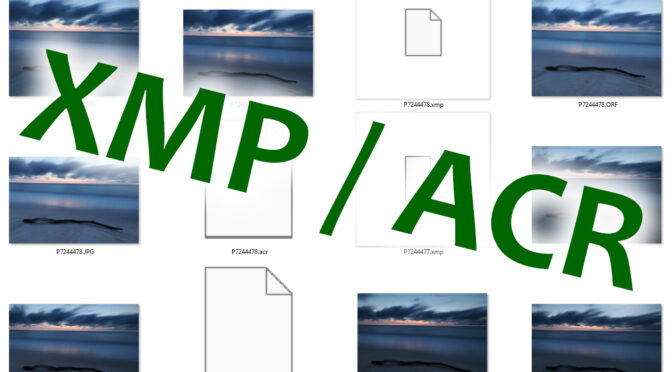
Byłem niedawno na XVIII Zlocie Czytelników Optyczne.pl. Zrobione na nim zdjęcia jeszcze obrabiam i niebawem opublikuję. Dla uczestników organizatorzy przygotowali też konkurs fotograficzny. Wybrane zdjęcie należało przynieść w ostatni dzień zlotu. Dlatego jego obróbkę zrobiłem na miejscu. Był to jednak inny komputer niż ten, na którym pracuję na co dzień. Przejrzałem zdjęcia, kilka obrobiłem i wybrałem jedno na konkurs.
Oczywiście po powrocie do domu chciałem przenieść sposób obróbki tych zdjęć z laptopa na docelowy komputer. Na szczęście nie ma potrzeby ponawiać całego procesu obróbki, wystarczy do tego jeden, a czasami dwa pliki. Są to pliki w formacie XMP oraz czasami dodatkowo ACR.
Czym jest plik XMP
Plik XMP to swego rodzaju zestawienie zmian Twojego zdjęcia. Zapisuje w formie tekstowej wszystko, co zmieniłeś/zmieniłaś w module Develop/Wywołaj: ekspozycję, balans bieli, kontrast, krzywe, przycięcie kadru i inne parametry. Powstaje jako osobny plik obok pliku RAW, z tą samą nazwą, tylko z rozszerzeniem XMP. Dzięki temu Twoja obróbka nie jest uwięziona w jednym katalogu na jednym komputerze. Możesz ją przenieść razem ze zdjęciem, na pendrivie, przez dysk w chmurze czy mailem.
Rozwiązanie to dotyczy plików RAW. Plik XMP nie zapisuje jednak zupełnie wszystkiego. Przynależność zdjęcia do kolekcji i pełna historia edycji zostają tylko w katalogu. Przenosisz same ustawienia obróbki, co w większości przypadków jest wystarczające.
Krok po kroku: jak przenieść obróbkę na inny komputer
1. Włącz zapis do XMP na komputerze, na którym pracujesz tymczasowo. Wejdź w „Edycja/Ustawienia katalogu” (skrót Ctrl+Alt+, na Windows), przejdź do zakładki „Metadane” i zaznacz opcję „Automatycznie zapisuj zmiany w plikach pomocniczych (XMP/ACR)”. Od tej pory każda zmiana w module Develop/Wywołaj trafi od razu do plików pomocniczych obok zdjęcia.
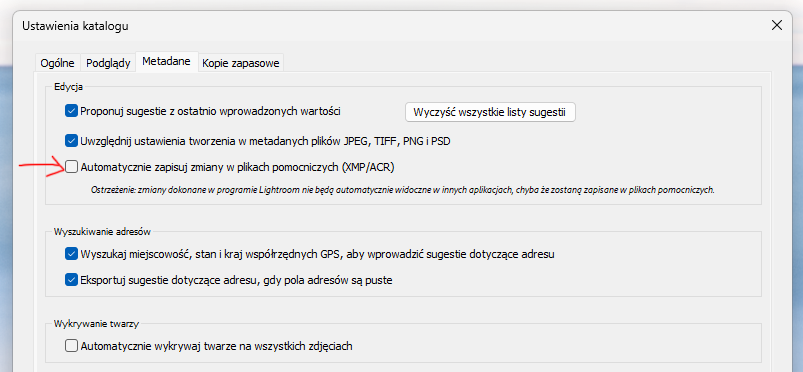
Zmiana ustawień w Adobe Lightroom.
Jeśli modyfikowanych zdjęć jest niewiele, to możesz ręcznie wygenerować XPM/ACR dla wybranego zdjęcia, bez włączania automatycznego zapisu. Zaznacz obrobione zdjęcia i naciśnij Ctrl+S albo kliknij prawym przyciskiem myszy i wybierz „Metadane/Zapisz metadane w pliku”.
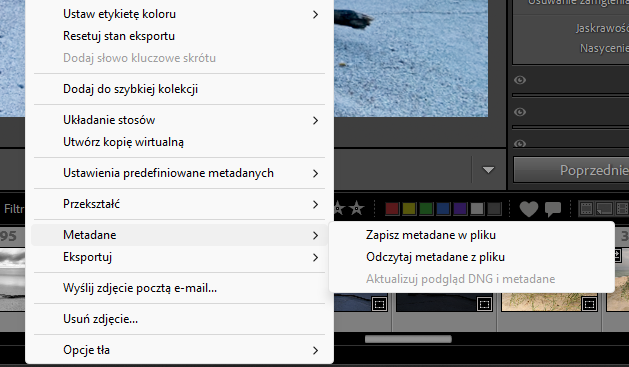
Zapis sposobu obróbki dla pojedynczego pliku.
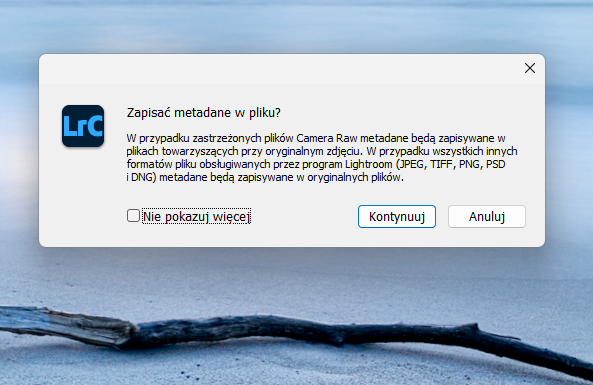
Komunikat, który się pojawia przy zapisie danych do plików XPM/ACR.
2. Sprawdź folder ze zdjęciami. Obok każdego pliku RAW powinien pojawić się teraz plik o identycznej nazwie i rozszerzeniu XMP. To znak, że obróbka została zapisana dodatkowo poza katalogiem. Jeśli obrabiałeś/obrabiałaś zdjęcie z wykorzystaniem AI (np. odszumianie, tworzenie maski), to pojawi się również plik z rozszerzeniem ACR.
3. Skopiuj cały folder. Przenieś pliki RAW razem z towarzyszącymi im plikami XMP oraz ACR na pendrive, dysk zewnętrzny albo do chmury. Ważne, by wszystkie typy plików były razem w tym samym folderze.
4. Zaimportuj zdjęcia na swoim komputerze. Po powrocie do domu zaimportuj folder do Lightrooma tak, jak zwykle. Kliknij zdjęcie, a program sam odczyta dane z plików XMP oraz ACR i pokaże zdjęcia już z naniesioną obróbką.
Jeśli z jakiegoś powodu edycja się nie pojawi, zaznacz zdjęcie, kliknij prawym przyciskiem myszy i wybierz „Metadane/Odczytaj metadane z pliku”. To wymusi wczytanie ustawień z XMP/ACR do katalogu.
Jak to działa Lightroom Classic?
Lightroom domyślnie trzyma całą obróbkę w pliku katalogu (.lrcat), widocznym tylko na danym komputerze. Pliki XMP to kopia tych ustawień, zapisana w tekstowym formacie, leżąca w pliku obok zdjęcia. Kiedy przenosisz RAW razem z XMP i ACR, przenosisz cały efekt swojej pracy, niezależnie od tego, na jakim komputerze i w jakim katalogu ostatecznie wylądują zdjęcia.
Dzięki temu sposobowi mogłem szybko przenieść obróbkę zaczętą na jednym laptopie na komputer docelowy.
Jeśli zdarzy Ci się kiedyś edytować zdjęcia poza swoim zwykłym komputerem, zapisz metadane do XMP/ACR, zanim zamkniesz program. Ten sposób zaoszczędzi Ci ponownej obróbki.
Udanych zdjęć!
Ostatnie wpisy w kategorii - Lightroom
- Jak stworzyć zdjęcie panoramiczne - małą planetę? - 4.02.2026
- Kreatywna edycja - Jak zrobić efekt solaryzacji w Lightroomie - 25.11.2024
- Jeszcze prostsze usuwanie niechcianych obiektów w Adobe Lightroom Classic - 24.05.2024
- Jak dobrać ekspozycję dla obiektów, które są i jasne i ciemne? - 26.03.2024
- Jak zrobić czarne tło na zdjęciu lub je zmienić? - 7.12.2023
- Jak zrobić kopię zapasowa, archiwum programu Adobe Lightroom - 29.05.2023
- Czerwone plamy na zdjęciach w Camera Raw - jak usunąć - 8.04.2021
